
Hilfe-Center: Anleitungen für Tawkit
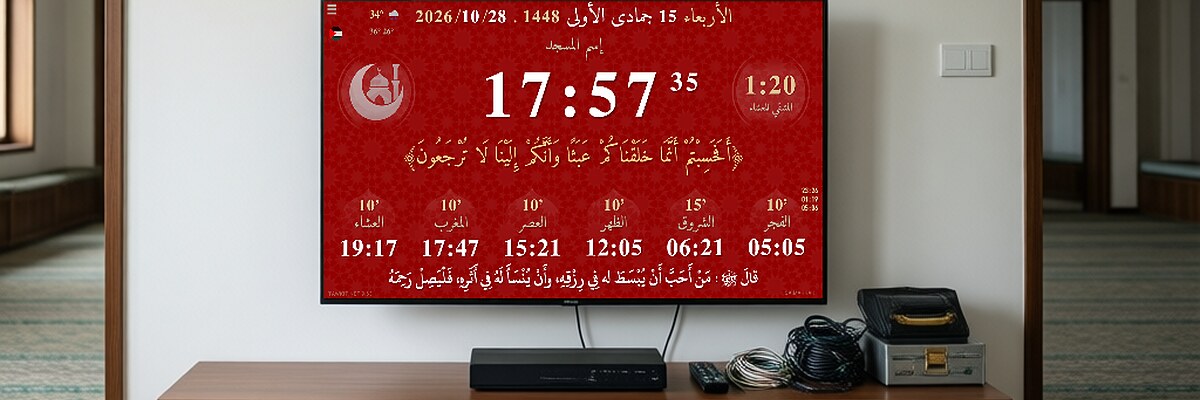
Kurze Anleitungen für Einsteiger: ein Gerät wählen, die App installieren, die Gebets- und Iqama-Zeiten einstellen, den Bildschirm anpassen und häufige Probleme lösen.
Häufig gestellte Fragen Tawkit-KI fragen
Auswählen
- Welches Gerät für einen Moschee-Bildschirm wählen Jeder Fernseher mit HDMI plus eine Android-TV-Box (Android 9 bis 13, 2 GB RAM, mit Echtzeituhr). Ein Smart-TV mit Android braucht keine Box.
- Ein altes Handy oder Tablet als Gebetszeiten-Bildschirm zu Hause nutzen Installieren Sie die Tawkit-APK auf einem ungenutzten Android-Handy oder -Tablet oder öffnen Sie offline.tawkit.net auf einem beliebigen Handy, stellen Sie es auf einen Ständer und lassen Sie es am Ladegerät.
- Die 4 Versionen von Tawkit: Welche soll ich nutzen? Android-APK für TV-Boxen und Handys, ZIP/HTML für Computer und Raspberry Pi, die Webversion unter offline.tawkit.net ohne Installation und die Online-Version mit Konto.
- Braucht Tawkit Internet? Nein, nicht im Alltag: Die Gebetszeiten sind in der App enthalten. Internet wird nur für kurze Aufgaben benötigt: das Wetter, den Import von Einstellungen und die Korrektur der Uhr.
Installieren
- Webversion: Tawkit ohne Installation nutzen Öffnen Sie offline.tawkit.net in jedem Browser, auf jedem Gerät. Internet wird nur beim ersten Mal benötigt; danach funktioniert die App offline weiter.
- Welche APK-Datei herunterladen Android 5 bis 14: die Haupt-APK. Android 15 und 16: die ARM64-APK. Wenn sich die App auf Ihrem Gerät nicht öffnet, versuchen Sie die alte Version 9.61.
- Tawkit auf einer Android-TV-Box oder einem Smart-TV installieren Laden Sie die APK herunter, kopieren Sie sie mit einem USB-Stick auf die Box (oder laden Sie sie direkt auf der Box herunter), öffnen Sie sie mit dem Dateimanager, erlauben Sie die Installation und wählen Sie dann Ihre Stadt.
- Tawkit auf einem Android-Handy oder -Tablet installieren Laden Sie die APK auf das Handy, tippen Sie sie unter „Downloads“ an, erlauben Sie die Installation, öffnen Sie dann Tawkit aus der App-Liste und wählen Sie Ihre Stadt.
- Tawkit beim Einschalten des Geräts automatisch starten Stellen Sie die TV-Box so ein, dass Tawkit beim Start geöffnet wird (in den Einstellungen oder im Launcher). Boxen mit Android 9 bis 13 funktionieren am besten; Amazon Fire TV erlaubt es nicht.
- Tawkit aktualisieren, ohne die Einstellungen zu verlieren Exportieren Sie zuerst Ihre Einstellungen (Menü → Import/Export), deinstallieren Sie die alte Version, installieren Sie die neue und importieren Sie dann Ihre Einstellungen wieder.
- Tawkit unter Windows, Mac oder Linux installieren Laden Sie die ZIP-Datei herunter, entpacken Sie sie in einen neuen Ordner (zum Beispiel c:/tawkit/), öffnen Sie index.html im Browser und drücken Sie dann F11 für den Vollbildmodus.
- Tawkit auf einem Smart-TV, iPhone oder iPad Android-Smart-TV: Installieren Sie die APK direkt. iPhone, iPad und andere Smart-TVs: Öffnen Sie offline.tawkit.net im Browser.
- Tawkit auf einem Raspberry Pi installieren Entpacken Sie die ZIP-Version auf dem Raspberry Pi, öffnen Sie index.html mit Chromium im Vollbild und stellen Sie Chromium so ein, dass es die Seite beim Start öffnet.
- Erfahren, wann eine neue Version von Tawkit erscheint Der Autor kündigt neue Versionen und wichtige Updates per Newsletter an: Abonnieren Sie ihn. Die neueste Version wird auf der Download-Seite angezeigt.
Gebetszeiten einrichten
- Land und Stadt wählen Öffnen Sie das Menü, wählen Sie Ihr Land und dann Ihre Stadt. Tawkit hat fertige Gebetszeiten für die meisten Städte der Welt.
- Die Gebetszeiten an Ihre Moschee anpassen Exportieren Sie die Einstellungen, bearbeiten Sie die Zeiten in der Datei mit dem Editor (Notepad), laden Sie sie auf settings.tawkit.net hoch, um eine ID zu erhalten, und nutzen Sie dann in der App der Moschee „Import per ID“.
- Die Iqama-Zeiten einstellen Legen Sie fest, wie viele Minuten nach jedem Adhan die Iqama folgt, oder bestimmen Sie eine feste Iqama-Zeit. Der Bildschirm zeigt einen Countdown bis zur Iqama.
- Meine Stadt ist nicht in der Liste Wählen Sie eine beliebige Stadt in der Nähe, exportieren Sie die Einstellungen, tragen Sie die Zeiten Ihrer Stadt in die Datei ein, laden Sie sie auf settings.tawkit.net hoch und nutzen Sie „Import per ID“. Sie können den Autor auch bitten, Ihre Stadt hinzuzufügen.
- Die Uhr geht nach einem Stromausfall falsch Das Gerät hat keine Echtzeituhr (RTC). Schalten Sie kurz das WLAN ein, damit das Gerät seine Uhrzeit korrigiert, öffnen Sie Tawkit und schalten Sie das WLAN dann aus. Wählen Sie künftig eine Box mit RTC.
- Woher die Gebetszeiten kommen Tawkit nutzt für jede Stadt fertige Gebetszeiten-Dateien für das ganze Jahr, keine Live-Berechnung. Um andere Zeiten zu nutzen, importieren Sie Ihre eigenen Zeiten mit einer Einstellungsdatei.
- Sommerzeit und Ramadan Um die Zeiten für die Sommerzeit zu verschieben, öffnen Sie Menü → Adhan- und Iqama-Zeiten anpassen. Im Ramadan passen Sie die Iqama-Zeiten genauso an oder importieren den Zeitplan Ihrer Moschee.
- Das Hidschri-Datum anpassen Tippen Sie auf das Hidschri-Datum auf dem Bildschirm, um es um einen Tag zu verschieben. Zu Beginn eines neuen Hidschri-Jahres oder -Monats warten Sie etwa zwei Tage, falls es sich noch nicht anpassen lässt.
Anpassen
- Name der Moschee, Ankündigungen und Folien Ändern Sie den Namen der Moschee unter Menü → Optionen. Fügen Sie eigene Nachrichten und Folien (Text oder Bilder) hinzu, die zwischen den Gebeten angezeigt werden.
- Eigene Tonhinweise und zeitgesteuerte Nachrichten Schreiben Sie Hinweise wie 15.BEFORE.FAJR.(Salam Alaykoum): Minuten, BEFORE oder AFTER, ein Gebets-Schlüsselwort und eine Nachricht. Die Nachricht wird 12 Sekunden lang mit einem kurzen Ton angezeigt.
- Die Sprache der App ändern Öffnen Sie Menü ☰ und wählen Sie den Sprachcode (EN, AR, FR, UR, HI, TR, ID, BN...). Die App startet von selbst neu. Die Koranverse können eine andere Sprache nutzen (Menü → Optionen).
- Eigene Hintergrund- und Adhkar-Bilder Menü ☰ → Persönliche Dateien → aktivieren → ein .jpg- oder .png-Bild hochladen (max. 1 MB): eines für den Hintergrund, eines für den Adhkar-Bildschirm nach den Gebeten.
- Einstellungen sichern und auf andere Bildschirme kopieren Menü → Import/Export → Einstellungen exportieren. Laden Sie die Datei auf settings.tawkit.net hoch, um eine ID zu erhalten, dann auf jedem Bildschirm: Import per ID. Ohne Internet: Lokale Datei importieren.
- Schriftarten, Adhan-Audio und Sprachdateien ändern Nutzen Sie die ZIP/HTML-Version: Ersetzen Sie die Dateien in ihren Ordnern, etwa /audio/ für den Adhan oder /languages/ für Texte. Schriftarten lassen sich auch unter Menü → Optionen wählen.
Problem lösen
- Kein Adhan-Ton Prüfen Sie die Lautstärke des Fernsehers oder Geräts und dass es nicht stummgeschaltet ist, dass der Adhan-Ton in den Einstellungen eingeschaltet ist und dass die Box den Ton über HDMI ausgibt.
- Tawkit-Symbol fehlt auf dem Startbildschirm der TV-Box Manche TV-Launcher zeigen keine Apps an, die aus einer APK installiert wurden. Öffnen Sie Tawkit über Einstellungen → Apps oder erstellen Sie eine Verknüpfung mit ATV Launcher (Paket net.tawkit).
- Mit sauberen Einstellungen neu beginnen Android: Einstellungen → Apps → Tawkit → Speicher → Daten löschen. ZIP- oder Webversion: die Websitedaten im Browser löschen. Exportieren Sie vorher Ihre Einstellungen, wenn Sie sie behalten möchten.
Regeln
- Ist Tawkit kostenlos? Nutzungsbedingungen Ja. Tawkit ist kostenlos und ohne Werbung. Die App ist nicht Open Source und darf nicht verkauft werden. Sie dürfen sie für den eigenen Gebrauch bearbeiten, aber keine bearbeiteten Versionen weitergeben und weder Namen noch Autor entfernen.
- Geräte mit installiertem Tawkit verkaufen Erlaubt, mit höchstens 50 % Gewinn auf Gerät und Zubehör, wenn Sie dem Käufer sagen, dass die App kostenlos ist, kostenlosen Support bieten und den Namen der App beibehalten.
Freiwillige
- Freiwilliger Helfer für die Installation werden Kontaktieren Sie den Autor mit Ihrem Namen, Ihrer Stadt, Ihrem Land und Ihrer WhatsApp-Nummer. Sie werden aufgeführt, damit Menschen in Ihrer Gegend Sie um Hilfe bitten können.
- Über Tawkit und seinen Autor Tawkit wurde 2013 von Ismail Chagdali für den Gebrauch zu Hause entwickelt; seit 2016 wird die App weltweit in Moscheen genutzt. Er entwickelt sie in seiner Freizeit kostenlos weiter.
Keine Anleitung gefunden. Fragen Sie stattdessen den KI-Assistenten.
Keine Antwort gefunden?
Fragen Sie den KI-Assistenten von Tawkit in Ihrer Sprache. Stellen Sie Ihre ganze Frage auf einmal, mit allen Details.