
Centro de ayuda: guías de Tawkit
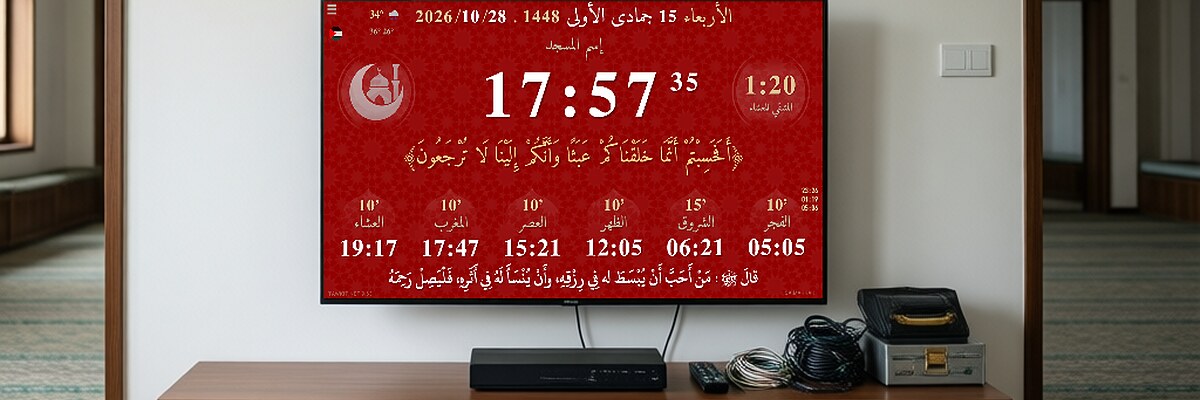
Guías breves para principiantes: elegir un dispositivo, instalar la app, ajustar los horarios de oración e iqama, personalizar la pantalla y resolver los problemas más comunes.
Preguntas frecuentes Pregunte a Tawkit IA
Elegir
- Qué dispositivo elegir para la pantalla de una mezquita Cualquier televisor con HDMI y una caja Android TV (Android 9 a 13, 2 GB de RAM, con reloj de tiempo real). Una smart TV con Android no necesita caja.
- Use un móvil o una tableta antiguos como pantalla de horarios de oración en casa Instale el APK de Tawkit en un móvil o una tableta Android que no use, o abra offline.tawkit.net en cualquier móvil; póngalo en un soporte y déjelo cargando.
- Las 4 versiones de Tawkit: cuál usar APK de Android para cajas TV y móviles, ZIP/HTML para ordenadores y Raspberry Pi, la versión web en offline.tawkit.net sin instalar nada, y la versión en línea con cuenta.
- ¿Tawkit necesita internet? No, no en el día a día: los horarios de oración están dentro de la app. Internet solo se necesita para tareas breves: el tiempo, importar ajustes y corregir el reloj.
Instalar
- Versión web: use Tawkit sin instalar nada Abra offline.tawkit.net en cualquier navegador, en cualquier dispositivo. Internet solo se necesita la primera vez; después la app sigue funcionando sin conexión.
- Qué archivo APK descargar Android 5 a 14: el APK principal. Android 15 y 16: el APK ARM64. Si la app no se abre en su dispositivo, pruebe la versión antigua 9.61.
- Instalar Tawkit en una caja Android TV o una smart TV Descargue el APK, cópielo a la caja con una memoria USB (o descárguelo en la caja), ábralo con el gestor de archivos, permita la instalación y elija su ciudad.
- Instalar Tawkit en un móvil o una tableta Android Descargue el APK en el móvil, tóquelo en Descargas, permita la instalación y luego abra Tawkit desde la lista de apps y elija su ciudad.
- Hacer que Tawkit se inicie solo al encender el dispositivo Configure la caja TV para que abra Tawkit al arrancar (en sus ajustes o en el launcher). Las cajas con Android 9 a 13 funcionan mejor; Amazon Fire TV no lo permite.
- Actualizar Tawkit sin perder sus ajustes Exporte primero sus ajustes (Menú → Importar/Exportar), desinstale la versión anterior, instale la nueva y luego vuelva a importar sus ajustes.
- Instalar Tawkit en Windows, Mac o Linux Descargue el ZIP, descomprímalo en una carpeta nueva (por ejemplo c:/tawkit/), abra index.html en el navegador y pulse F11 para pantalla completa.
- Tawkit en una smart TV, iPhone o iPad Smart TV Android: instale el APK directamente. iPhone, iPad y otras smart TV: abra offline.tawkit.net en el navegador.
- Instalar Tawkit en una Raspberry Pi Descomprima la versión ZIP en la Raspberry Pi, abra index.html con Chromium a pantalla completa y configure Chromium para que lo abra al arrancar.
- Saber cuándo sale una nueva versión de Tawkit El autor anuncia las nuevas versiones y las actualizaciones importantes por boletín: suscríbase. La última versión se muestra en la página de descarga.
Configurar los horarios
- Elegir su país y su ciudad Abra el menú, elija su país y luego su ciudad. Tawkit tiene horarios de oración listos para la mayoría de las ciudades del mundo.
- Cambiar los horarios de oración para que coincidan con su mezquita Exporte los ajustes, edite los horarios en el archivo con el Bloc de notas, súbalo a settings.tawkit.net para obtener un ID y luego, en la app de la mezquita, use Importar por ID.
- Ajustar los horarios de iqama Indique cuántos minutos después de cada adhan llega la iqama, o fije una hora de iqama. La pantalla muestra una cuenta atrás hasta la iqama.
- Mi ciudad no está en la lista Elija una ciudad cercana, exporte los ajustes, escriba los horarios de su ciudad en el archivo, súbalo a settings.tawkit.net y use Importar por ID. También puede pedir al autor que añada su ciudad.
- El reloj está mal después de un corte de luz El dispositivo no tiene reloj de tiempo real (RTC). Active el Wi-Fi un momento para que el dispositivo corrija su hora, abra Tawkit y luego desactive el Wi-Fi. En el futuro, elija una caja con RTC.
- De dónde vienen los horarios de oración Tawkit usa archivos anuales de horarios de oración listos para cada ciudad, no un cálculo en directo. Para usar otros horarios, importe los suyos con un archivo de ajustes.
- Horario de verano y Ramadán Para desplazar los horarios en verano, abra Menú → Ajustar horarios de adhan e iqama. En Ramadán, ajuste los horarios de iqama de la misma forma, o importe el calendario de su mezquita.
- Ajustar la fecha de la Hégira Toque la fecha de la Hégira en la pantalla para moverla un día. Al empezar un nuevo año o mes de la Hégira, espere unos dos días si todavía no se puede ajustar.
Personalizar
- Nombre de la mezquita, anuncios y diapositivas Cambie el nombre de la mezquita en Menú → Opciones. Añada sus propios mensajes y diapositivas (texto o imágenes) que se muestran entre oraciones.
- Alertas sonoras personalizadas y mensajes programados Escriba alertas como 15.BEFORE.FAJR.(Salam Alaykoum): minutos, BEFORE o AFTER, una palabra clave de oración y un mensaje. El mensaje se muestra 12 segundos con un sonido breve.
- Cambiar el idioma de la app Abra el Menú ☰ y elija el código del idioma (EN, AR, FR, UR, HI, TR, ID, BN...). La app se reinicia sola. Los versículos del Corán pueden usar otro idioma (Menú → Opciones).
- Su propio fondo e imágenes de adhkar Menú ☰ → Archivos personales → activar → subir una imagen .jpg o .png (máx. 1 MB): una para el fondo y otra para la pantalla de adhkar después de las oraciones.
- Hacer una copia de seguridad de sus ajustes y copiarlos a otras pantallas Menú → Importar/Exportar → Exportar ajustes. Suba el archivo a settings.tawkit.net para obtener un ID y, en cualquier pantalla: Importar por ID. Sin internet: Importar archivo local.
- Cambiar fuentes, audio del adhan y archivos de idioma Use la versión ZIP/HTML: sustituya los archivos de sus carpetas, como /audio/ para el adhan o /languages/ para los textos. Las fuentes también se pueden elegir en Menú → Opciones.
Resolver un problema
- No se oye el adhan Compruebe el volumen del televisor o del dispositivo y que no esté silenciado, que el sonido del adhan esté activado en los ajustes y que la caja envíe el sonido por HDMI.
- Falta el icono de Tawkit en la pantalla de inicio de la caja TV Algunos launchers de TV no muestran las apps instaladas desde un APK. Abra Tawkit desde Ajustes → Apps, o cree un acceso directo con ATV Launcher (paquete net.tawkit).
- Empezar de nuevo con ajustes limpios Android: Ajustes → Apps → Tawkit → Almacenamiento → Borrar datos. Versión ZIP o web: borre los datos del sitio en el navegador. Exporte antes sus ajustes si quiere conservarlos.
Reglas
- ¿Tawkit es gratuito? Condiciones de uso Sí. Tawkit es gratuito y sin publicidad. No es de código abierto y no se puede vender. Puede modificarlo para su propio uso, pero no compartir versiones modificadas ni eliminar el nombre o el autor.
- Venta de dispositivos con Tawkit instalado Se permite, con un beneficio máximo del 50 % del dispositivo y los accesorios, si informa al comprador de que la app es gratuita, ofrece soporte gratuito y mantiene el nombre de la app.
Voluntarios
- Hágase voluntario instalador Contacte con el autor indicando su nombre, ciudad, país y número de WhatsApp. Aparecerá en la lista para que las personas de su zona puedan pedirle ayuda.
- Acerca de Tawkit y su autor Tawkit fue creado por Ismail Chagdali en 2013 para uso en casa; desde 2016 se usa en mezquitas de todo el mundo. Se desarrolla en su tiempo libre, de forma gratuita.
No se ha encontrado ninguna guía. Pregunte al asistente de IA.
¿No ha encontrado su respuesta?
Pregunte al asistente de IA de Tawkit en su idioma. Haga su pregunta completa de una vez, con todos los detalles.