
Hacer una copia de seguridad de sus ajustes y copiarlos a otras pantallas
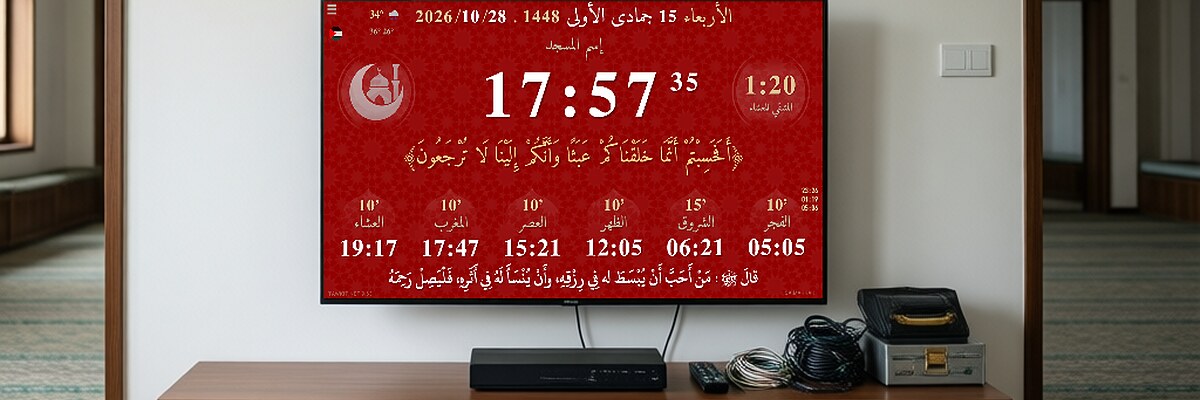
Menú → Importar/Exportar → Exportar ajustes. Suba el archivo a settings.tawkit.net para obtener un ID y, en cualquier pantalla: Importar por ID. Sin internet: Importar archivo local.
Exporte sus ajustes para tener una copia de seguridad, para actualizar la app sin perder nada o para configurar varias pantallas de la misma forma.
Exportar
Abra Menú → Importar/Exportar y haga clic en Exportar ajustes. Guarde el archivo.
Importar, método 1: por ID (el más fácil)
- Suba su archivo a settings.tawkit.net: obtendrá un ID.
- En la pantalla que quiere configurar (con internet): Menú → Importar/Exportar → Importar por ID.
- Introduzca el ID y confirme. La app se reinicia sola con los ajustes.
Este método también permite actualizar otras mezquitas a distancia: envíeles el ID.
Importar, método 2: archivo local (sin internet)
Menú → Importar/Exportar → Importar archivo local, y luego elija el archivo. La app se reinicia sola. Algunos dispositivos Android no lo admiten: en ese caso, use el método 1.
Editar antes de importar
El archivo puede abrirse con el Bloc de notas para cambiar los horarios de oración o los mensajes: vea cambiar los horarios de oración.
¿No ha encontrado su respuesta?
Pregunte al asistente de IA de Tawkit en su idioma. Haga su pregunta completa de una vez, con todos los detalles.