
Sauvegarder vos paramètres et les copier sur d'autres écrans
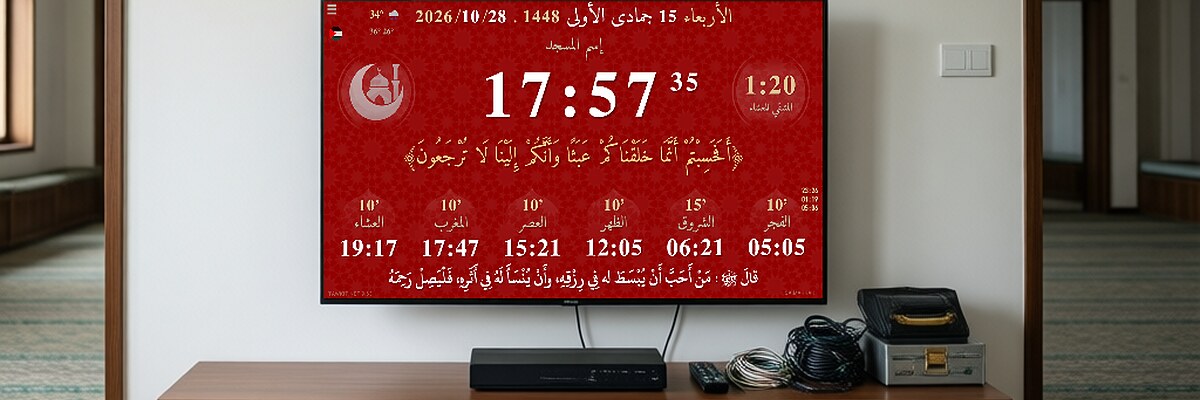
Menu → Import/Export → Export Settings. Envoyez le fichier sur settings.tawkit.net pour obtenir un ID, puis sur n'importe quel écran : Import by ID. Sans internet : Import Local File.
Exportez vos paramètres pour en garder une sauvegarde, pour mettre à jour l'application sans rien perdre, ou pour régler plusieurs écrans de la même façon.
Exporter
Ouvrez Menu → Import/Export et cliquez sur Export Settings. Enregistrez le fichier.
Importer, méthode 1 : par ID (la plus simple)
- Envoyez votre fichier sur settings.tawkit.net : vous obtenez un ID.
- Sur l'écran à régler (avec internet) : Menu → Import/Export → Import by ID.
- Saisissez l'ID et confirmez. L'application redémarre d'elle-même avec les paramètres.
Cette méthode permet aussi de mettre à jour d'autres mosquées à distance : envoyez-leur l'ID.
Importer, méthode 2 : fichier local (sans internet)
Menu → Import/Export → Import Local File, puis choisissez le fichier. L'application redémarre d'elle-même. Certains appareils Android ne le permettent pas : utilisez alors la méthode 1.
Modifier avant d'importer
Le fichier peut être ouvert avec le Bloc-notes pour changer les horaires de prière ou les messages : voir modifier les horaires de prière.
Vous n'avez pas trouvé votre réponse ?
Interrogez l'assistant IA de Tawkit dans votre langue. Posez votre question complète en une fois, avec tous les détails.