
সেটিংস ব্যাকআপ করুন এবং অন্য স্ক্রিনে কপি করুন
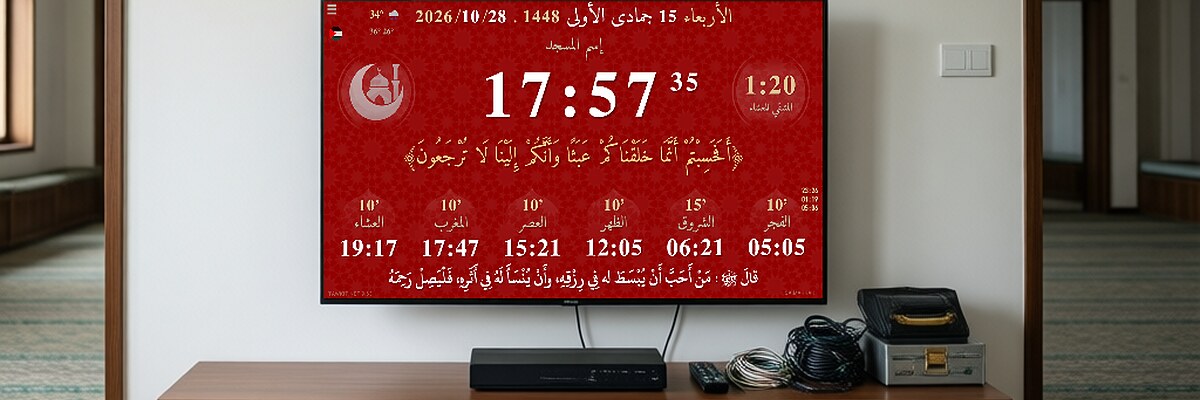
মেনু → Import/Export → Export Settings। ID পেতে ফাইলটি settings.tawkit.net-এ আপলোড করুন, তারপর যেকোনো স্ক্রিনে: Import by ID। ইন্টারনেট ছাড়া: Import Local File।
ব্যাকআপ রাখতে, কিছু না হারিয়ে অ্যাপ আপডেট করতে, অথবা কয়েকটি স্ক্রিন একইভাবে সেট করতে আপনার সেটিংস এক্সপোর্ট করুন।
এক্সপোর্ট
মেনু → Import/Export খুলে Export Settings-এ ক্লিক করুন। ফাইলটি সংরক্ষণ করুন।
ইমপোর্ট, পদ্ধতি ১: ID দিয়ে (সবচেয়ে সহজ)
- আপনার ফাইলটি settings.tawkit.net-এ আপলোড করুন: আপনি একটি ID পাবেন।
- যে স্ক্রিন সেট করবেন সেখানে (ইন্টারনেটসহ): মেনু → Import/Export → Import by ID।
- ID লিখে নিশ্চিত করুন। অ্যাপটি সেটিংসসহ নিজে থেকেই আবার চালু হয়।
এই পদ্ধতিতে দূর থেকে অন্য মসজিদও আপডেট করা যায়: তাদের ID পাঠিয়ে দিন।
ইমপোর্ট, পদ্ধতি ২: লোকাল ফাইল (ইন্টারনেট ছাড়া)
মেনু → Import/Export → Import Local File, তারপর ফাইলটি বেছে নিন। অ্যাপটি নিজে থেকেই আবার চালু হয়। কিছু Android ডিভাইস এটি সমর্থন করে না: তখন পদ্ধতি ১ ব্যবহার করুন।
ইমপোর্টের আগে সম্পাদনা
নামাজের সময় বা বার্তা পরিবর্তন করতে ফাইলটি Notepad দিয়ে খোলা যায়: দেখুন নামাজের সময় পরিবর্তন করুন।
উত্তর খুঁজে পাননি?
আপনার ভাষায় Tawkit AI সহকারীকে জিজ্ঞেস করুন। সব বিস্তারিতসহ পুরো প্রশ্নটি একবারে করুন।