
اپنی سیٹنگز کا بیک اپ لیں اور دوسری اسکرینوں پر کاپی کریں
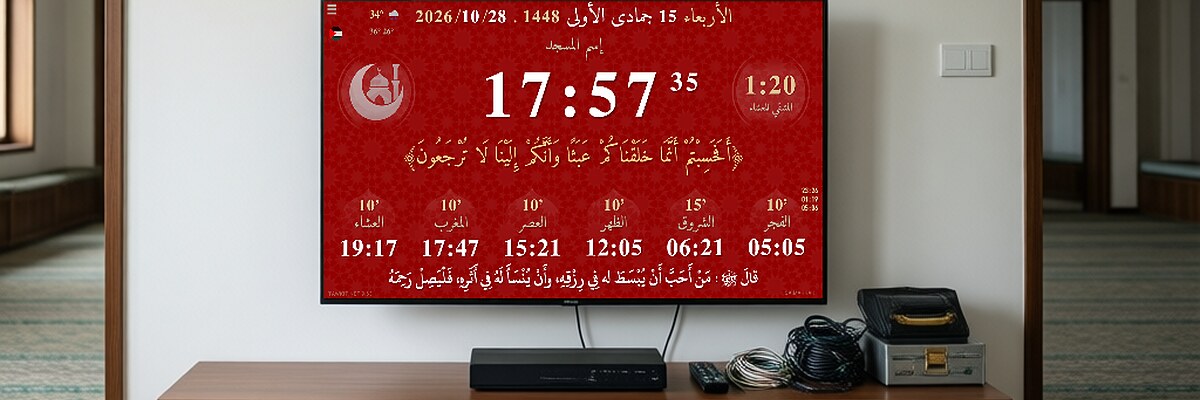
Menu → Import/Export → Export Settings۔ ID حاصل کرنے کے لیے فائل settings.tawkit.net پر اپ لوڈ کریں، پھر کسی بھی اسکرین پر: Import by ID۔ انٹرنیٹ کے بغیر: Import Local File۔
بیک اپ رکھنے، کچھ کھوئے بغیر ایپ اپڈیٹ کرنے، یا کئی اسکرینیں ایک جیسی سیٹ کرنے کے لیے اپنی سیٹنگز ایکسپورٹ کریں۔
ایکسپورٹ
Menu → Import/Export کھولیں اور Export Settings پر کلک کریں۔ فائل محفوظ کریں۔
امپورٹ، طریقہ 1: ID کے ذریعے (سب سے آسان)
- اپنی فائل settings.tawkit.net پر اپ لوڈ کریں: آپ کو ایک ID ملے گی۔
- جس اسکرین کو سیٹ کرنا ہے اس پر (انٹرنیٹ کے ساتھ): Menu → Import/Export → Import by ID۔
- ID درج کریں اور تصدیق کریں۔ ایپ سیٹنگز کے ساتھ خود بخود دوبارہ شروع ہو جاتی ہے۔
اس طریقے سے آپ دوسری مساجد کو دور سے اپڈیٹ بھی کر سکتے ہیں: بس انہیں ID بھیج دیں۔
امپورٹ، طریقہ 2: مقامی فائل (انٹرنیٹ کے بغیر)
Menu → Import/Export → Import Local File، پھر فائل منتخب کریں۔ ایپ خود بخود دوبارہ شروع ہو جاتی ہے۔ کچھ اینڈرائیڈ ڈیوائسز اس کی سپورٹ نہیں کرتیں: تب طریقہ 1 استعمال کریں۔
امپورٹ سے پہلے ترمیم
نماز کے اوقات یا پیغامات بدلنے کے لیے فائل Notepad سے کھولی جا سکتی ہے: دیکھیں نماز کے اوقات تبدیل کریں۔
آپ کو جواب نہیں ملا؟
Tawkit AI اسسٹنٹ سے اپنی زبان میں پوچھیں۔ اپنا پورا سوال ایک ساتھ، تمام تفصیلات کے ساتھ پوچھیں۔