
モスクに合わせて礼拝時刻を変更する
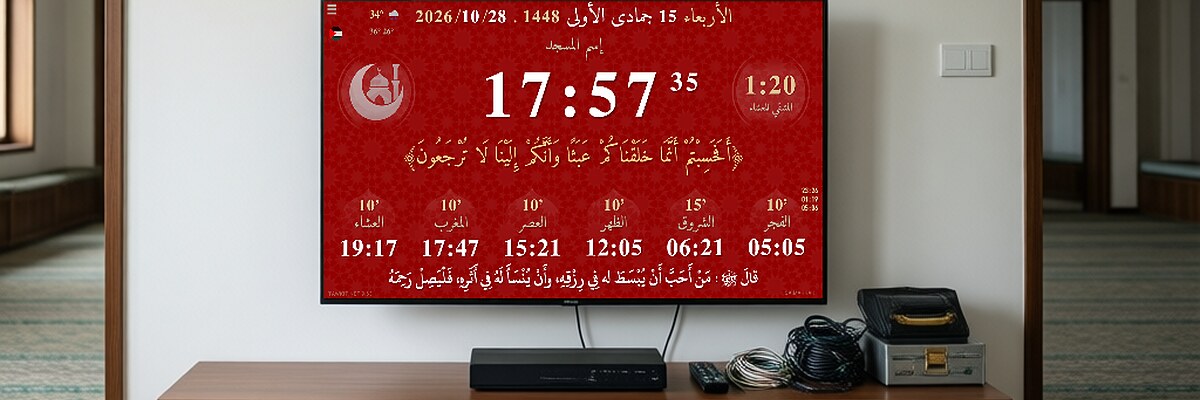
設定をエクスポートし、メモ帳でファイル内の時刻を編集し、settings.tawkit.netにアップロードしてIDを取得したら、モスクのアプリで「IDでインポート」を使います。
あなたの都市の時刻がモスクの時刻表と数分ずれている場合、正確な時刻を自分で設定できます。いちばん簡単なのは、自宅のパソコンですべて準備してから、IDでモスクの画面に送る方法です。
1. 自宅で設定を準備する
- パソコンで、いつものブラウザからoffline.tawkit.netを開きます。
- 国と都市を選び、モスクに合わせてすべてのオプションを設定します。
- メニュー → インポート/エクスポートを開き、設定をエクスポートをクリックします。
- 設定ファイルを保存し、メモ帳で開きます。
- モスクの時刻を正しく編集し、ファイルを保存します。
2. IDを取得する
- settings.tawkit.netにアクセスします。
- そこで設定ファイルをインポートします。
- サイトに表示されるIDを書き留めます。
3. モスクの画面に設定を送る
- この手順では、モスクの端末にインターネット接続が必要です。
- モスクのアプリでメニュー → インポート/エクスポートを開き、IDでインポートをクリックします。
- IDを入力し、OKで確定します。
- アプリが自動的に再読み込みされ、修正された時刻とすべての設定が表示されます。
モスクにインターネットがない場合
ファイルを端末にコピーし、メニュー → インポート/エクスポート → ローカルファイルをインポートを使います。これに対応していないAndroid端末もあるので、その場合はIDの方法を使ってください。
一定のずれだけの場合は?
夏時間(DST)にはメニュー → アザーンとイカーマの時刻を調整を使います:夏時間とラマダンをご覧ください。
同じIDで他のモスクも更新できるので、一人で複数の画面の設定を準備できます。