
Намаз уақыттарын мешітіңізге сай өзгерту
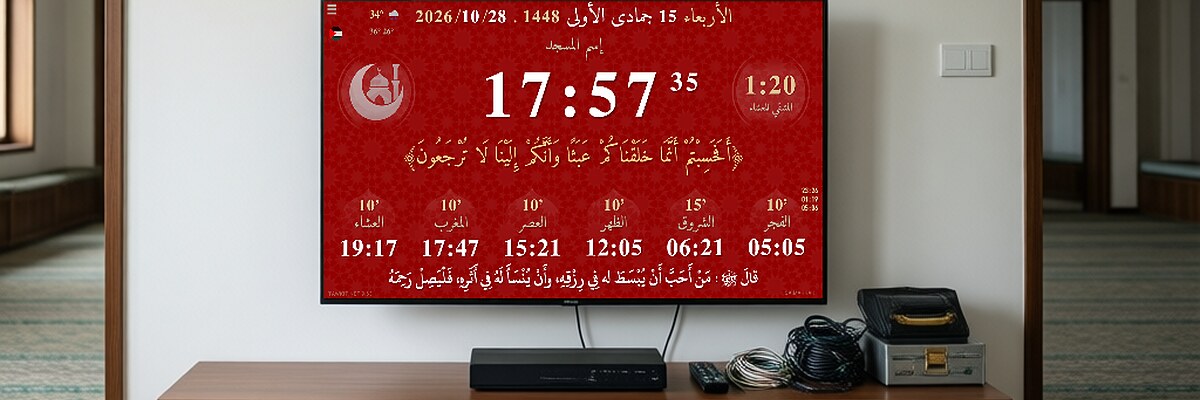
Баптауларды экспорттап, файлдағы уақыттарды Notepad-та өңдеңіз, ID алу үшін оны settings.tawkit.net сайтына жүктеңіз, содан кейін мешіттегі қосымшада «ID арқылы импорттау» опциясын қолданыңыз.
Қалаңыздың уақыттары мешітіңіздің кестесінен бірнеше минутқа өзгеше болса, нақты уақыттарды өзіңіз орната аласыз. Ең оңай жолы — бәрін үйдегі компьютеріңізде дайындап, содан кейін мешіт экранына ID арқылы жіберу.
1. Баптауларды үйде дайындаңыз
- Компьютеріңізде әдеттегі браузеріңізде offline.tawkit.net ашыңыз.
- Еліңіз бен қалаңызды таңдап, мешітіңізге арналған барлық опцияларды баптаңыз.
- Мәзір → Импорт/Экспорт ашып, Баптауларды экспорттау батырмасын басыңыз.
- Баптаулар файлын сақтап, оны Notepad-та ашыңыз.
- Мешітіңіздің уақыттарын қажетінше өңдеп, файлды сақтаңыз.
2. ID алыңыз
- settings.tawkit.net сайтына өтіңіз.
- Онда баптаулар файлыңызды импорттаңыз.
- Сайт сізге ID береді: оны жазып алыңыз.
3. Баптауларды мешіт экранына жіберіңіз
- Бұл қадам үшін мешіттегі құрылғыға интернет қосылымы керек.
- Мешіттегі қосымшада Мәзір → Импорт/Экспорт ашып, ID арқылы импорттау батырмасын басыңыз.
- ID-ді енгізіп, OK арқылы растаңыз.
- Қосымша өзі қайта жүктеліп, түзетілген уақыттар мен барлық баптауларыңызды көрсетеді.
Мешітте интернет болмаса
Файлды құрылғыға көшіріп, Мәзір → Импорт/Экспорт → Жергілікті файлды импорттау опциясын қолданыңыз. Кейбір Android құрылғылары мұны қолдамайды: онда ID тәсілін қолданыңыз.
Тек тұрақты ығысу ма?
Жазғы уақыт үшін Мәзір → Азан мен қамат уақыттарын реттеу опциясын қолданыңыз: қараңыз жазғы уақыт және Рамазан.
Сол ID басқа мешіттерді де жаңарта алады, сондықтан бір адам бірнеше экранға баптау дайындай алады.
Жауабыңызды таппадыңыз ба?
Tawkit AI көмекшісінен өз тіліңізде сұраңыз. Толық сұрағыңызды барлық мәліметімен бірден қойыңыз.