
اوقات نماز را مطابق مسجد خود تغییر دهید
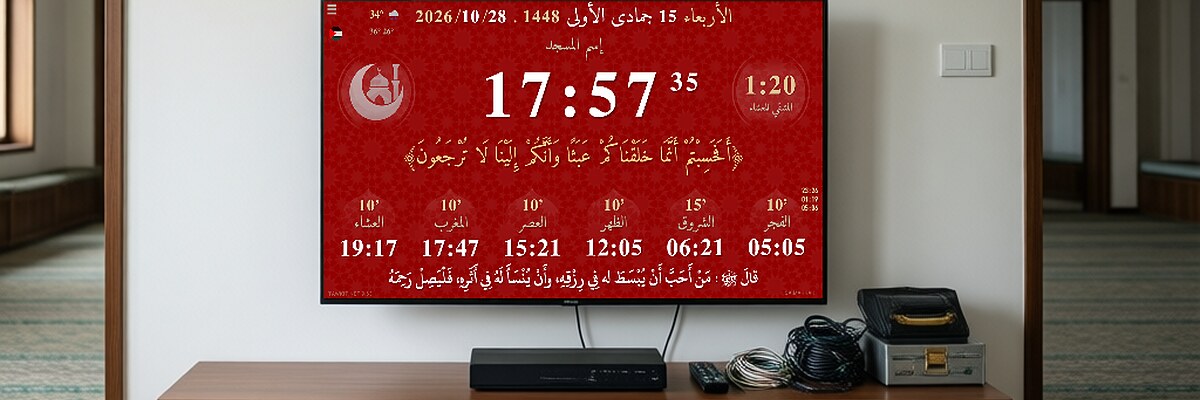
تنظیمات را صادر کنید، وقتها را با Notepad در فایل ویرایش کنید، فایل را در settings.tawkit.net بارگذاری کنید تا شناسه بگیرید، سپس در اپلیکیشن مسجد از «وارد کردن با شناسه» استفاده کنید.
اگر وقتهای شهر شما چند دقیقه با جدول مسجدتان فرق دارند، میتوانید وقتهای دقیق را خودتان تعیین کنید. آسانترین راه این است که همه چیز را بر کمپیوتر خانه آماده کنید، سپس با شناسه (ID) به صفحه مسجد بفرستید.
1. تنظیمات را در خانه آماده کنید
- بر کمپیوتر خود، offline.tawkit.net را در مرورگر همیشگی باز کنید.
- کشور و شهر خود را انتخاب کنید و همه گزینهها را برای مسجد خود تنظیم کنید.
- منو → وارد/صادر کردن را باز کنید و بر صادر کردن تنظیمات کلیک کنید.
- فایل تنظیمات را ذخیره کنید و با Notepad باز کنید.
- وقتهای مسجد خود را آنگونه که باید باشند ویرایش کنید، سپس فایل را ذخیره کنید.
2. شناسه بگیرید
- به settings.tawkit.net بروید.
- فایل تنظیمات خود را آنجا وارد کنید.
- ویبسایت به شما یک شناسه (ID) میدهد: آن را یادداشت کنید.
3. تنظیمات را به صفحه مسجد بفرستید
- دستگاه مسجد برای این گام به اتصال انترنت نیاز دارد.
- در اپلیکیشن مسجد، منو → وارد/صادر کردن را باز کنید و بر وارد کردن با شناسه کلیک کنید.
- شناسه را وارد کنید و با OK تأیید کنید.
- اپلیکیشن خودش دوباره بارگذاری میشود و وقتهای اصلاحشده و همه تنظیمات شما را نشان میدهد.
بدون انترنت در مسجد
فایل را به دستگاه کاپی کنید و از منو → وارد/صادر کردن → وارد کردن فایل محلی استفاده کنید. بعضی دستگاههای اندروید این را پشتیبانی نمیکنند: در آن صورت از روش شناسه استفاده کنید.
فقط یک تغییر ثابت؟
برای وقت تابستانی (DST)، از منو → تنظیم وقتهای اذان و اقامه استفاده کنید: ببینید وقت تابستانی و رمضان.
همان شناسه میتواند مساجد دیگر را هم بهروز کند، پس یک نفر میتواند تنظیمات چند صفحه را آماده کند.
پاسخ خود را پیدا نکردید؟
از دستیار هوش مصنوعی Tawkit به زبان خود بپرسید. پرسش کامل خود را یکجا و با همه جزئیات بپرسید.