
Helpcentrum: handleidingen voor Tawkit
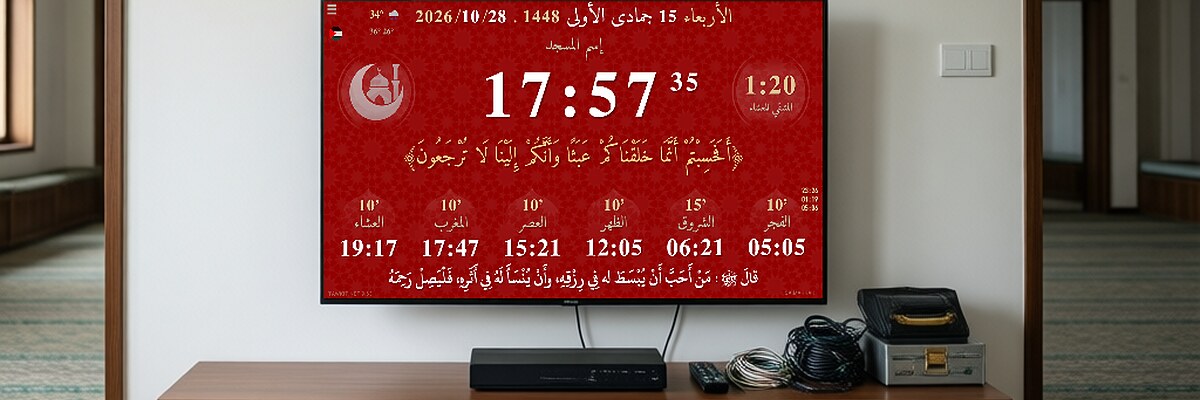
Korte handleidingen voor beginners: kies een apparaat, installeer de app, stel de gebeds- en iqamatijden in, pas het scherm aan en los veelvoorkomende problemen op.
Veelgestelde vragen Vraag het Tawkit AI
Kiezen
- Welk apparaat kiest u voor een moskeescherm? Elke tv met HDMI plus een Android TV-box (Android 9 tot en met 13, 2 GB RAM, met realtimeklok). Een smart-tv met Android heeft geen box nodig.
- Een oude telefoon of tablet gebruiken als gebedstijdenscherm thuis Installeer de Tawkit-APK op een ongebruikte Android-telefoon of -tablet, of open offline.tawkit.net op elke telefoon, zet hem op een standaard en houd hem aan de oplader.
- De 4 versies van Tawkit: welke gebruikt u? Android-APK voor tv-boxen en telefoons, ZIP/HTML voor computers en Raspberry Pi, de webversie op offline.tawkit.net zonder installatie, en de online versie met account.
- Heeft Tawkit internet nodig? Nee, dagelijks niet: de gebedstijden zitten in de app. Internet is alleen nodig voor korte taken: het weer, instellingen importeren en de klok corrigeren.
Installeren
- Webversie: gebruik Tawkit zonder installatie Open offline.tawkit.net in een willekeurige browser, op elk apparaat. Internet is alleen de eerste keer nodig; daarna blijft de app offline werken.
- Welk APK-bestand moet u downloaden? Android 5 tot en met 14: de hoofd-APK. Android 15 en 16: de ARM64-APK. Opent de app niet op uw apparaat? Probeer dan de oude versie 9.61.
- Tawkit installeren op een Android TV-box of smart-tv Download de APK, kopieer deze met een USB-stick naar de box (of download hem op de box), open hem met bestandsbeheer, sta de installatie toe en kies uw stad.
- Tawkit installeren op een Android-telefoon of -tablet Download de APK op de telefoon, tik erop in Downloads, sta de installatie toe, open Tawkit in de lijst met apps en kies uw stad.
- Tawkit vanzelf laten starten wanneer het apparaat aangaat Stel de tv-box zo in dat Tawkit opent bij het opstarten (in de instellingen of launcher). Boxen met Android 9 tot en met 13 werken het best; Amazon Fire TV staat het niet toe.
- Tawkit updaten zonder uw instellingen te verliezen Exporteer eerst uw instellingen (Menu → Import/Export), verwijder de oude versie, installeer de nieuwe en importeer daarna uw instellingen.
- Tawkit installeren op Windows, Mac of Linux Download de ZIP, pak deze uit in een nieuwe map (bijvoorbeeld c:/tawkit/), open index.html in de browser en druk op F11 voor volledig scherm.
- Tawkit op een smart-tv, iPhone of iPad Android smart-tv: installeer de APK rechtstreeks. iPhone, iPad en andere smart-tv's: open offline.tawkit.net in de browser.
- Tawkit installeren op een Raspberry Pi Pak de ZIP-versie uit op de Raspberry Pi, open index.html met Chromium op volledig scherm en stel Chromium zo in dat het bij het opstarten opent.
- Weten wanneer er een nieuwe versie van Tawkit is De auteur kondigt nieuwe versies en belangrijke updates aan via de nieuwsbrief: schrijf u daarvoor in. De nieuwste versie staat op de downloadpagina.
Gebedstijden instellen
- Uw land en stad kiezen Open het menu en kies uw land en daarna uw stad. Tawkit heeft kant-en-klare gebedstijden voor de meeste steden ter wereld.
- De gebedstijden afstemmen op uw moskee Exporteer de instellingen, bewerk de tijden in het bestand met Kladblok, upload het naar settings.tawkit.net om een ID te krijgen en gebruik in de app van de moskee Import by ID.
- De iqamatijden instellen Stel in hoeveel minuten na elke adhan de iqama volgt, of kies een vaste iqamatijd. Het scherm telt af naar de iqama.
- Mijn stad staat niet in de lijst Kies een stad in de buurt, exporteer de instellingen, schrijf de tijden van uw stad in het bestand, upload het naar settings.tawkit.net en gebruik Import by ID. U kunt de auteur ook vragen uw stad toe te voegen.
- De klok staat verkeerd na een stroomstoring Het apparaat heeft geen realtimeklok (RTC). Zet wifi even aan zodat het apparaat de tijd corrigeert, open Tawkit en zet wifi weer uit. Kies voortaan een box met RTC.
- Waar de gebedstijden vandaan komen Tawkit gebruikt per stad kant-en-klare jaarbestanden met gebedstijden, geen live berekening. Wilt u andere tijden, importeer dan uw eigen tijden met een instellingenbestand.
- Zomertijd en Ramadan Open Menu → Adjust adhan and iqama times om de tijden voor de zomertijd te verschuiven. Pas in Ramadan de iqamatijden op dezelfde manier aan, of importeer het rooster van uw moskee.
- De Hijri-datum aanpassen Tik op de Hijri-datum op het scherm om deze een dag te verplaatsen. Lukt dat nog niet aan het begin van een nieuw Hijri-jaar of een nieuwe maand, wacht dan ongeveer twee dagen.
Aanpassen
- Naam van de moskee, aankondigingen en dia's Wijzig de naam van de moskee via Menu → Options. Voeg eigen berichten en dia's toe (tekst of afbeeldingen) die tussen de gebeden worden getoond.
- Eigen geluidsmeldingen en getimede berichten Schrijf meldingen zoals 15.BEFORE.FAJR.(Salam Alaykoum): minuten, BEFORE of AFTER, een gebedstrefwoord en een bericht. Het bericht staat 12 seconden in beeld, met een kort geluid.
- De taal van de app wijzigen Open Menu ☰ en kies de taalcode (EN, AR, FR, UR, HI, TR, ID, BN...). De app start vanzelf opnieuw op. De Koranverzen kunnen een andere taal gebruiken (Menu → Options).
- Uw eigen achtergrond en adhkar-afbeeldingen Menu ☰ → Personal Files → inschakelen → upload een .jpg- of .png-afbeelding (max. 1 MB): één voor de achtergrond, één voor het adhkar-scherm na de gebeden.
- Uw instellingen back-uppen en naar andere schermen kopiëren Menu → Import/Export → Export Settings. Upload het bestand naar settings.tawkit.net om een ID te krijgen en gebruik daarna op elk scherm Import by ID. Zonder internet: Import Local File.
- Lettertypen, adhan-audio en taalbestanden wijzigen Gebruik de ZIP/HTML-versie: vervang de bestanden in de mappen, zoals /audio/ voor de adhan of /languages/ voor teksten. Lettertypen kunt u ook kiezen via Menu → Options.
Probleem oplossen
- Geen adhan-geluid Controleer of het volume van de tv of het apparaat aanstaat en niet is gedempt, of het adhan-geluid aanstaat in de instellingen en of de box geluid via HDMI verstuurt.
- Tawkit-pictogram ontbreekt op het startscherm van de tv-box Sommige tv-launchers tonen geen apps die via een APK zijn geïnstalleerd. Open Tawkit via Instellingen → Apps, of maak een snelkoppeling met ATV Launcher (package net.tawkit).
- Opnieuw beginnen met schone instellingen Android: Instellingen → Apps → Tawkit → Opslag → Gegevens wissen. ZIP- of webversie: wis de sitegegevens in de browser. Exporteer eerst uw instellingen als u ze wilt bewaren.
Regels
- Is Tawkit gratis? Gebruiksvoorwaarden Ja. Tawkit is gratis, zonder advertenties. De app is niet open source en mag niet worden verkocht. U mag hem voor eigen gebruik bewerken, maar geen bewerkte versies delen en de naam of auteur niet verwijderen.
- Apparaten met Tawkit verkopen Toegestaan, met een winst van maximaal 50% van het apparaat en de accessoires, als u de koper vertelt dat de app gratis is, gratis ondersteuning geeft en de naam van de app behoudt.
Vrijwilligers
- Word vrijwillige installateur Neem contact op met de auteur en stuur uw naam, stad, land en WhatsApp-nummer. U wordt dan vermeld, zodat mensen in uw omgeving u om hulp kunnen vragen.
- Over Tawkit en de auteur Tawkit is in 2013 gemaakt door Ismail Chagdali voor gebruik thuis; sinds 2016 wordt de app wereldwijd in moskeeën gebruikt. Hij wordt gratis ontwikkeld, in zijn vrije tijd.
Geen handleiding gevonden. Vraag het in plaats daarvan de AI-assistent.
Uw antwoord niet gevonden?
Stel de AI-assistent van Tawkit uw vraag in uw taal. Stel uw volledige vraag in één keer, met alle details.