
Uw instellingen back-uppen en naar andere schermen kopiëren
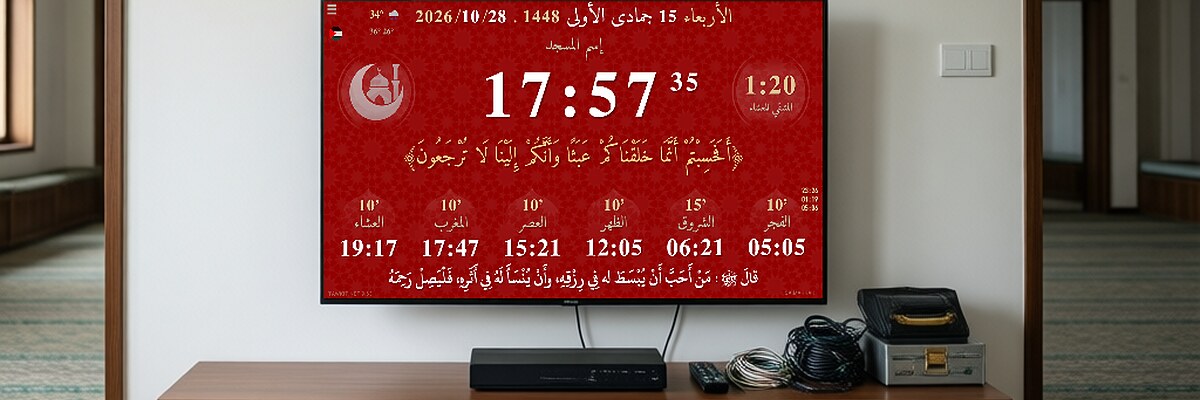
Menu → Import/Export → Export Settings. Upload het bestand naar settings.tawkit.net om een ID te krijgen en gebruik daarna op elk scherm Import by ID. Zonder internet: Import Local File.
Exporteer uw instellingen om een back-up te bewaren, om de app te updaten zonder iets te verliezen, of om meerdere schermen op dezelfde manier in te stellen.
Exporteren
Open Menu → Import/Export en klik op Export Settings. Sla het bestand op.
Importeren, methode 1: via ID (het makkelijkst)
- Upload uw bestand naar settings.tawkit.net: u krijgt een ID.
- Op het scherm dat u wilt instellen (met internet): Menu → Import/Export → Import by ID.
- Voer de ID in en bevestig. De app start vanzelf opnieuw op met de instellingen.
Met deze methode kunt u ook andere moskeeën op afstand bijwerken: stuur hun de ID.
Importeren, methode 2: lokaal bestand (geen internet)
Menu → Import/Export → Import Local File en kies daarna het bestand. De app start vanzelf opnieuw op. Sommige Android-apparaten ondersteunen dit niet: gebruik dan methode 1.
Bewerken voor het importeren
U kunt het bestand met Kladblok openen om de gebedstijden of berichten te wijzigen: zie de gebedstijden wijzigen.
Uw antwoord niet gevonden?
Stel de AI-assistent van Tawkit uw vraag in uw taal. Stel uw volledige vraag in één keer, met alle details.