
Sikkerhetskopier innstillingene og kopier dem til andre skjermer
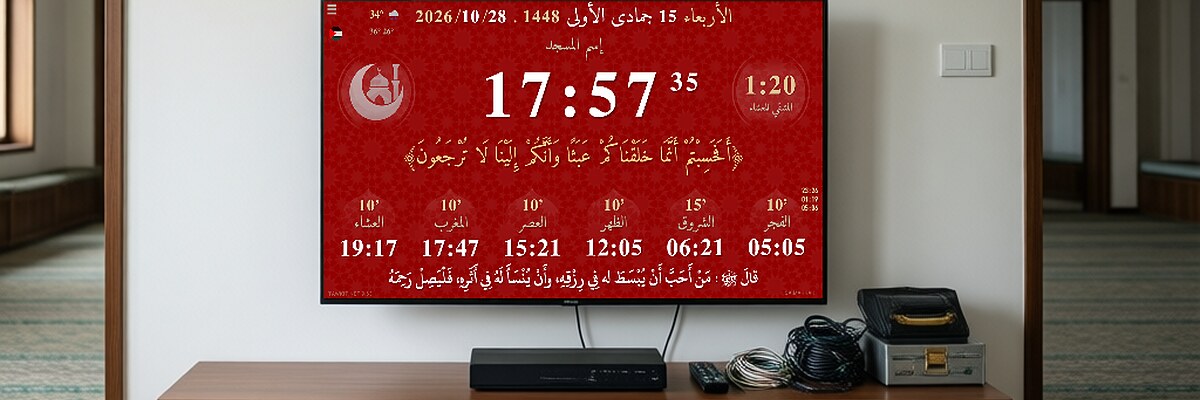
Menu → Import/Export → Export Settings. Last opp filen til settings.tawkit.net for å få en ID, og bruk Import by ID på en hvilken som helst skjerm. Uten internett: Import Local File.
Eksporter innstillingene for å ha en sikkerhetskopi, for å oppdatere appen uten å miste noe, eller for å sette opp flere skjermer likt.
Eksport
Åpne Menu → Import/Export og klikk på Export Settings. Lagre filen.
Import, metode 1: med ID (enklest)
- Last opp filen til settings.tawkit.net: du får en ID.
- På skjermen som skal settes opp (med internett): Menu → Import/Export → Import by ID.
- Skriv inn ID-en og bekreft. Appen starter på nytt av seg selv med innstillingene.
Med denne metoden kan du også oppdatere andre moskeer på avstand: send dem ID-en.
Import, metode 2: lokal fil (uten internett)
Menu → Import/Export → Import Local File, og velg deretter filen. Appen starter på nytt av seg selv. Noen Android-enheter støtter ikke dette: bruk da metode 1.
Rediger før import
Filen kan åpnes med Notisblokk for å endre bønnetidene eller meldingene: se endre bønnetidene.
Fant du ikke svaret?
Spør AI-assistenten til Tawkit på ditt språk. Still hele spørsmålet på én gang, med alle detaljer.