
បម្រុងទុកការកំណត់របស់លោកអ្នក ហើយចម្លងវាទៅអេក្រង់ផ្សេងទៀត
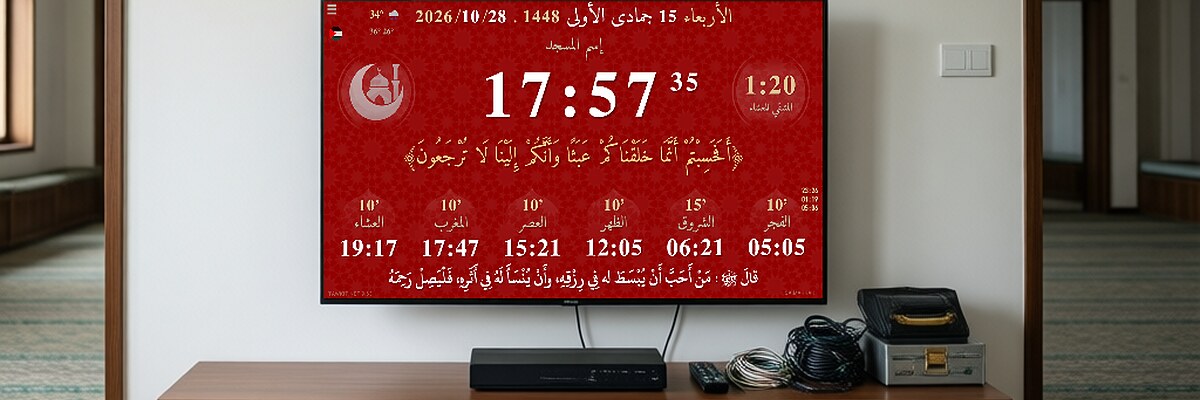
ម៉ឺនុយ → នាំចូល/នាំចេញ → នាំចេញការកំណត់។ ផ្ទុកឯកសារឡើងទៅ settings.tawkit.net ដើម្បីទទួលបាន ID បន្ទាប់មកលើអេក្រង់ណាមួយ៖ នាំចូលតាម ID។ គ្មានអ៊ីនធឺណិត៖ នាំចូលឯកសារក្នុងឧបករណ៍។
នាំចេញការកំណត់របស់លោកអ្នក ដើម្បីរក្សាការបម្រុងទុក ដើម្បីធ្វើបច្ចុប្បន្នភាពកម្មវិធីដោយមិនបាត់អ្វីទាំងអស់ ឬដើម្បីរៀបចំអេក្រង់ច្រើនតាមរបៀបដូចគ្នា។
នាំចេញ
បើក ម៉ឺនុយ → នាំចូល/នាំចេញ ហើយចុច នាំចេញការកំណត់។ រក្សាទុកឯកសារ។
នាំចូល វិធីទី 1៖ តាម ID (ងាយស្រួលបំផុត)
- ផ្ទុកឯកសាររបស់លោកអ្នកឡើងទៅ settings.tawkit.net៖ លោកអ្នកទទួលបាន ID មួយ។
- លើអេក្រង់ដែលត្រូវរៀបចំ (មានអ៊ីនធឺណិត)៖ ម៉ឺនុយ → នាំចូល/នាំចេញ → នាំចូលតាម ID។
- បញ្ចូល ID ហើយបញ្ជាក់។ កម្មវិធីចាប់ផ្តើមឡើងវិញដោយខ្លួនឯង ជាមួយការកំណត់ទាំងនោះ។
វិធីនេះក៏អនុញ្ញាតឱ្យលោកអ្នក ធ្វើបច្ចុប្បន្នភាពម៉ាស្ជិតផ្សេងទៀតពីចម្ងាយ៖ ផ្ញើ ID ទៅពួកគេ។
នាំចូល វិធីទី 2៖ ឯកសារក្នុងឧបករណ៍ (គ្មានអ៊ីនធឺណិត)
ម៉ឺនុយ → នាំចូល/នាំចេញ → នាំចូលឯកសារក្នុងឧបករណ៍ បន្ទាប់មកជ្រើសរើសឯកសារ។ កម្មវិធីចាប់ផ្តើមឡើងវិញដោយខ្លួនឯង។ ឧបករណ៍ Android ខ្លះមិនគាំទ្រវិធីនេះទេ៖ ក្នុងករណីនោះ សូមប្រើវិធីទី 1។
កែមុនពេលនាំចូល
ឯកសារនេះអាចបើកជាមួយ Notepad ដើម្បីប្តូរម៉ោងសឡាត ឬសារ៖ សូមមើល ប្តូរម៉ោងសឡាត។
រកមិនឃើញចម្លើយរបស់លោកអ្នក?
សួរជំនួយការ AI របស់ Tawkit ជាភាសារបស់លោកអ្នក។ សួរសំណួរពេញលេញរបស់លោកអ្នកតែម្តង ជាមួយព័ត៌មានលម្អិតទាំងអស់។