
Salvare le impostazioni e copiarle su altri schermi
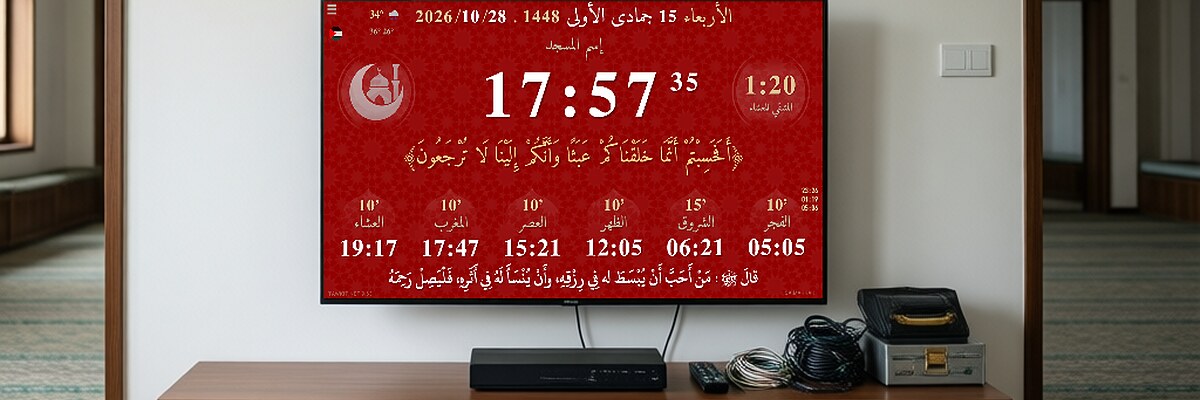
Menu → Importa/Esporta → Esporta impostazioni. Carichi il file su settings.tawkit.net per ottenere un ID, poi su qualsiasi schermo: Importa tramite ID. Senza internet: Importa file locale.
Esporti le impostazioni per conservarne una copia, per aggiornare l'app senza perdere nulla o per configurare più schermi allo stesso modo.
Esportare
Apra Menu → Importa/Esporta e clicchi su Esporta impostazioni. Salvi il file.
Importare, metodo 1: tramite ID (il più semplice)
- Carichi il file su settings.tawkit.net: otterrà un ID.
- Sullo schermo da configurare (con internet): Menu → Importa/Esporta → Importa tramite ID.
- Inserisca l'ID e confermi. L'app si riavvia da sola con le impostazioni.
Questo metodo permette anche di aggiornare a distanza altre moschee: basta inviare loro l'ID.
Importare, metodo 2: file locale (senza internet)
Menu → Importa/Esporta → Importa file locale, poi scelga il file. L'app si riavvia da sola. Alcuni dispositivi Android non lo supportano: in tal caso usi il metodo 1.
Modificare prima di importare
Il file può essere aperto con Blocco note per cambiare gli orari di preghiera o i messaggi: veda cambiare gli orari di preghiera.
Non ha trovato la risposta?
Chieda all'assistente AI di Tawkit nella sua lingua. Faccia subito la domanda completa, con tutti i dettagli.