
Sikkerhedskopiér dine indstillinger, og kopiér dem til andre skærme
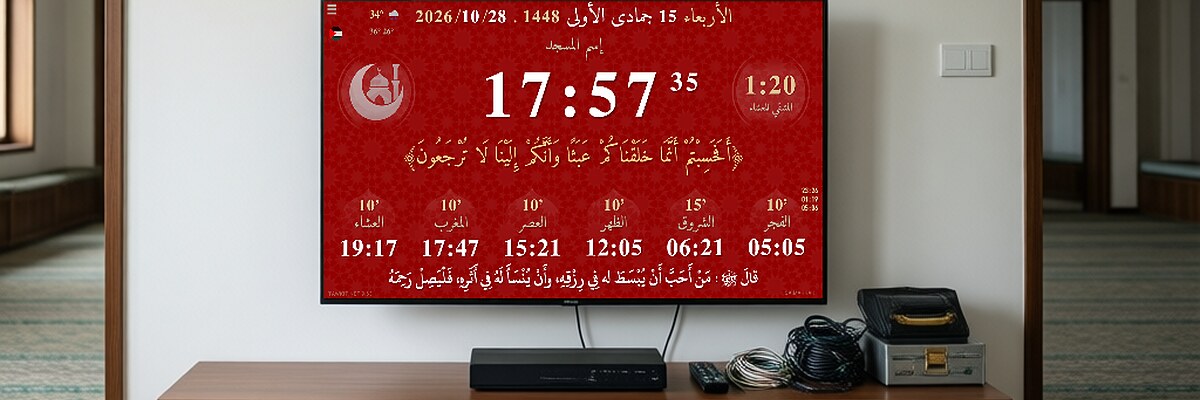
Menu → Import/Export → Export Settings. Upload filen til settings.tawkit.net for at få et ID, og vælg derefter på en hvilken som helst skærm: Import by ID. Uden internet: Import Local File.
Eksportér dine indstillinger for at have en sikkerhedskopi, for at opdatere appen uden at miste noget eller for at opsætte flere skærme på samme måde.
Eksport
Åbn Menu → Import/Export, og klik på Export Settings. Gem filen.
Import, metode 1: via ID (nemmest)
- Upload din fil til settings.tawkit.net: du får et ID.
- På den skærm, der skal opsættes (med internet): Menu → Import/Export → Import by ID.
- Indtast ID'et, og bekræft. Appen genstarter af sig selv med indstillingerne.
Med denne metode kan du også opdatere andre moskeer på afstand: send dem ID'et.
Import, metode 2: lokal fil (uden internet)
Menu → Import/Export → Import Local File, og vælg derefter filen. Appen genstarter af sig selv. Nogle Android-enheder understøtter ikke dette: brug så metode 1.
Ret før import
Filen kan åbnes med Notesblok, så du kan ændre bønnetiderne eller beskederne: se ændr bønnetiderne.
Fandt du ikke dit svar?
Spørg Tawkit AI-assistenten på dit sprog. Stil hele dit spørgsmål på én gang, med alle detaljer.