
설정을 백업하고 다른 화면으로 복사하기
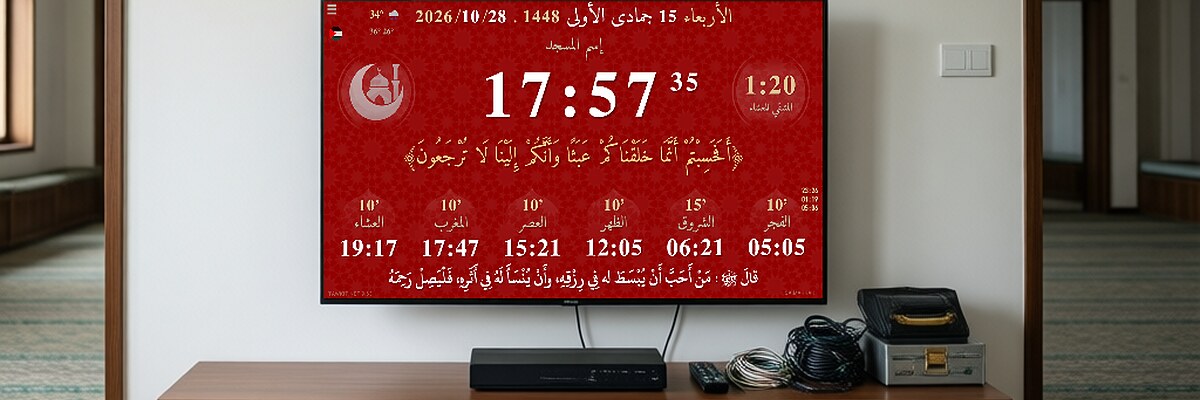
메뉴 → 가져오기/내보내기 → 설정 내보내기. 파일을 settings.tawkit.net에 올려 ID를 받은 뒤, 어느 화면에서든 'ID로 가져오기'. 인터넷이 없으면 '로컬 파일 가져오기'.
백업을 남기거나, 아무것도 잃지 않고 앱을 업데이트하거나, 여러 화면을 똑같이 설정하려면 설정을 내보내세요.
내보내기
메뉴 → 가져오기/내보내기를 열고 설정 내보내기를 클릭합니다. 파일을 저장하세요.
가져오기, 방법 1: ID로(가장 쉬움)
- 파일을 settings.tawkit.net에 올리면 ID를 받습니다.
- 설정할 화면에서(인터넷 필요): 메뉴 → 가져오기/내보내기 → ID로 가져오기.
- ID를 입력하고 확인합니다. 앱이 설정을 적용해 자동으로 다시 시작됩니다.
이 방법으로 다른 모스크도 원격으로 업데이트할 수 있습니다: ID를 보내 주기만 하면 됩니다.
가져오기, 방법 2: 로컬 파일(인터넷 불필요)
메뉴 → 가져오기/내보내기 → 로컬 파일 가져오기를 열고 파일을 선택합니다. 앱이 자동으로 다시 시작됩니다. 일부 안드로이드 기기는 이를 지원하지 않으므로, 그럴 때는 방법 1을 사용하세요.
가져오기 전에 수정하기
파일을 메모장으로 열어 예배 시간이나 메시지를 바꿀 수 있습니다: 예배 시간 바꾸기를 참고하세요.