
ناماز ۋاقىتلىرىنى مەسچىتىڭىزگە ماسلاپ ئۆزگەرتىش
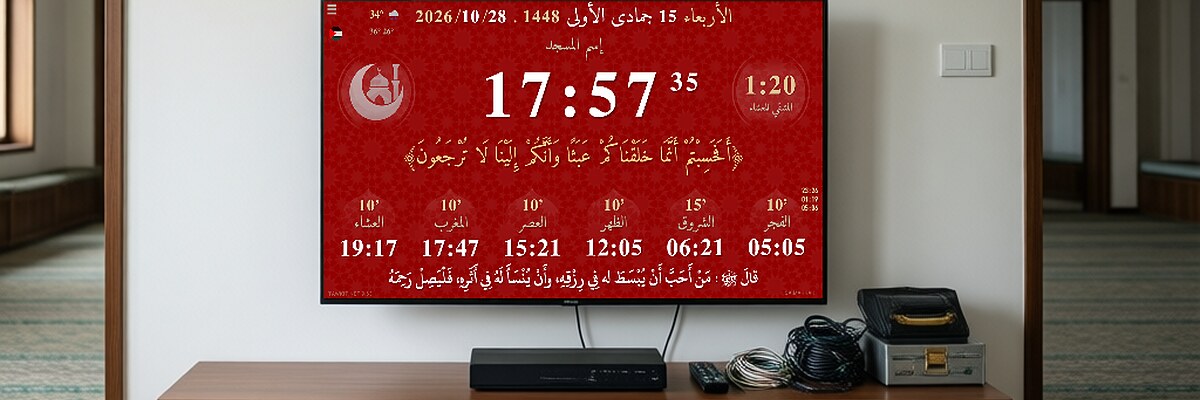
تەڭشەكلەرنى چىقىرىڭ، ھۆججەتتىكى ۋاقىتلارنى Notepad بىلەن تەھرىرلەڭ، settings.tawkit.net غا يۈكلەپ ID ئېلىڭ، ئاندىن مەسچىتتىكى ئەپتە «ID ئارقىلىق كىرگۈزۈش» نى ئىشلىتىڭ.
ئەگەر شەھىرىڭىزنىڭ ۋاقىتلىرى مەسچىتىڭىزنىڭ جەدۋىلىدىن بىر نەچچە مىنۇت پەرقلىق بولسا، ئېنىق ۋاقىتلارنى ئۆزىڭىز بەلگىلىيەلەيسىز. ئەڭ ئاسان يولى ھەممىنى ئۆيدىكى كومپيۇتېرىڭىزدا تەييارلاپ، ئاندىن ID ئارقىلىق مەسچىت ئېكرانىغا ئەۋەتىش.
1. تەڭشەكلەرنى ئۆيدە تەييارلاڭ
- كومپيۇتېرىڭىزدا ئادەتتە ئىشلىتىدىغان توركۆرگۈدە offline.tawkit.net نى ئېچىڭ.
- دۆلىتىڭىز ۋە شەھىرىڭىزنى تاللاپ، مەسچىتىڭىز ئۈچۈن بارلىق تاللانمىلارنى تەڭشەڭ.
- تىزىملىك ← كىرگۈزۈش/چىقىرىش نى ئېچىپ، تەڭشەكلەرنى چىقىرىش نى چېكىڭ.
- تەڭشەك ھۆججىتىنى ساقلاپ، ئۇنى Notepad بىلەن ئېچىڭ.
- مەسچىتىڭىزنىڭ ۋاقىتلىرىنى بولۇشقا تېگىشلىك ھالەتكە تەھرىرلەڭ، ئاندىن ھۆججەتنى ساقلاڭ.
2. ID ئېلىڭ
- settings.tawkit.net غا كىرىڭ.
- تەڭشەك ھۆججىتىڭىزنى ئۇ يەرگە يۈكلەڭ.
- تور بېكەت سىزگە ID بېرىدۇ: ئۇنى يېزىۋېلىڭ.
3. تەڭشەكلەرنى مەسچىت ئېكرانىغا ئەۋەتىڭ
- بۇ قەدەم ئۈچۈن مەسچىتتىكى ئۈسكۈنىگە تور ئۇلىنىشى كېرەك.
- مەسچىتتىكى ئەپتە تىزىملىك ← كىرگۈزۈش/چىقىرىش نى ئېچىپ، ID ئارقىلىق كىرگۈزۈش نى چېكىڭ.
- ID نى كىرگۈزۈپ، OK بىلەن جەزملەڭ.
- ئەپ ئۆزلۈكىدىن قايتا يۈكلىنىپ، توغرىلانغان ۋاقىتلار ۋە بارلىق تەڭشەكلىرىڭىزنى كۆرسىتىدۇ.
مەسچىتتە تور بولمىسا
ھۆججەتنى ئۈسكۈنىگە كۆچۈرۈپ، تىزىملىك ← كىرگۈزۈش/چىقىرىش ← يەرلىك ھۆججەتتىن كىرگۈزۈش نى ئىشلىتىڭ. بەزى Android ئۈسكۈنىلىرى بۇنى قوللىمايدۇ: ئۇ ھالدا ID ئۇسۇلىنى ئىشلىتىڭ.
پەقەت مۇقىم پەرقلا بولسا؟
يازلىق ۋاقىت (DST) ئۈچۈن تىزىملىك ← ئەزان ۋە ئىقامەت ۋاقىتلىرىنى تەڭشەش نى ئىشلىتىڭ: يازلىق ۋاقىت ۋە رامىزان نى كۆرۈڭ.
ئوخشاش ID باشقا مەسچىتلەرنىمۇ يېڭىلىيالايدۇ، شۇڭا بىر ئادەم بىر قانچە ئېكران ئۈچۈن تەڭشەكلەرنى تەييارلىيالايدۇ.
جاۋابىڭىزنى تاپالمىدىڭىزمۇ؟
Tawkit AI ياردەمچىسىدىن ئۆز تىلىڭىزدا سوراڭ. تولۇق سوئالىڭىزنى بارلىق تەپسىلاتلىرى بىلەن بىراقلا سوراڭ.