
เปลี่ยนเวลาละหมาดให้ตรงกับมัสยิดของท่าน
ส่งออกการตั้งค่า แก้ไขเวลาในไฟล์ด้วย Notepad อัปโหลดไปที่ settings.tawkit.net เพื่อรับ ID แล้วใช้ "นำเข้าด้วย ID" ในแอปของมัสยิด
หากเวลาของเมืองท่านต่างจากตารางเวลาของมัสยิดไม่กี่นาที ท่านตั้งเวลาที่ถูกต้องได้ด้วยตนเอง วิธีที่ง่ายที่สุดคือเตรียมทุกอย่างบนคอมพิวเตอร์ที่บ้าน แล้วส่งไปยังหน้าจอของมัสยิดด้วย ID
1. เตรียมการตั้งค่าที่บ้าน
- บนคอมพิวเตอร์ของท่าน เปิด offline.tawkit.net ในเบราว์เซอร์ที่ใช้เป็นประจำ
- เลือกประเทศและเมือง แล้วตั้งตัวเลือกทั้งหมดสำหรับมัสยิดของท่าน
- เปิด เมนู → นำเข้า/ส่งออก (Import/Export) แล้วคลิก ส่งออกการตั้งค่า (Export Settings)
- บันทึกไฟล์การตั้งค่า แล้วเปิดด้วย Notepad
- แก้ไขเวลาของมัสยิดให้ถูกต้อง แล้วบันทึกไฟล์
2. รับ ID
- ไปที่ settings.tawkit.net
- นำเข้าไฟล์การตั้งค่าของท่านที่นั่น
- เว็บไซต์จะให้ ID แก่ท่าน: จดไว้
3. ส่งการตั้งค่าไปยังหน้าจอของมัสยิด
- อุปกรณ์ของมัสยิดต้องมีการเชื่อมต่ออินเทอร์เน็ตสำหรับขั้นตอนนี้
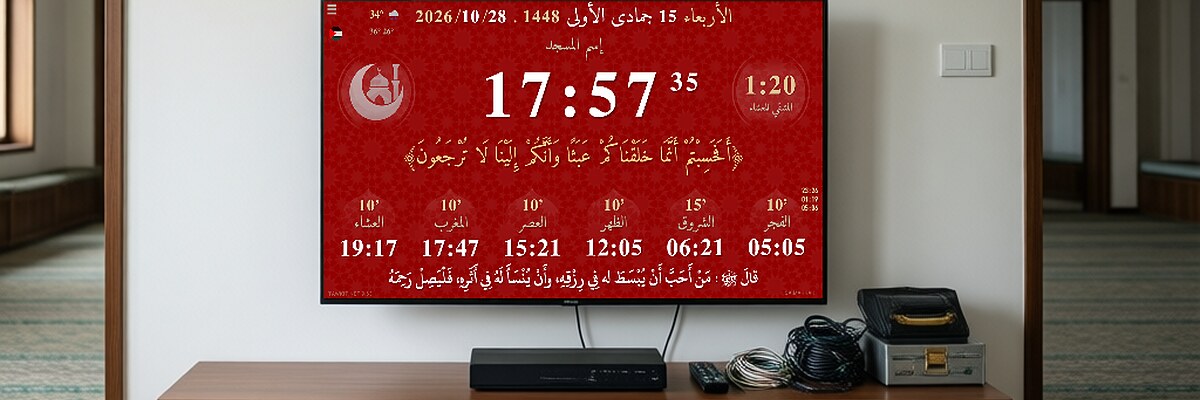
- ในแอปของมัสยิด เปิด เมนู → นำเข้า/ส่งออก แล้วคลิก นำเข้าด้วย ID (Import by ID)
- ใส่ ID แล้วยืนยันด้วย OK
- แอปจะโหลดใหม่เอง และแสดงเวลาที่แก้ไขแล้วพร้อมการตั้งค่าทั้งหมดของท่าน
ไม่มีอินเทอร์เน็ตที่มัสยิด
คัดลอกไฟล์ไปยังอุปกรณ์ แล้วใช้ เมนู → นำเข้า/ส่งออก → นำเข้าไฟล์ในเครื่อง (Import Local File) อุปกรณ์ Android บางรุ่นไม่รองรับวิธีนี้: ในกรณีนั้นให้ใช้วิธี ID
แค่เลื่อนเวลาคงที่?
สำหรับเวลาฤดูร้อน (DST) ให้ใช้ เมนู → ปรับเวลาอะซานและอิกอมะฮ์: ดูเวลาฤดูร้อนและรอมฎอน
ID เดียวกันใช้อัปเดตมัสยิดอื่น ๆ ได้ด้วย ดังนั้นคนเดียวก็เตรียมการตั้งค่าให้หลายหน้าจอได้
ไม่พบคำตอบ?
ถามผู้ช่วย AI ของ Tawkit ในภาษาของท่าน โปรดถามคำถามให้ครบในครั้งเดียว พร้อมรายละเอียดทั้งหมด